


如何修改 SolidWorks 轴测图视角方向
12月14日发布在SolidWorks教程
使用 SolidWorks 查看零件或装配体时,默认轴测图视角可能不符合设计需求。下面详细介绍具体修改步骤,该操作基于 SolidWorks 2024 版本,其他版本可参考。
打开 SolidWorks 2024,新建一个三维零件模型(若已打开现有模型,可直接进行后续操作)。
确保模型处于编辑状态,界面中能看到零件的基准面(前视、上视、右视)、实体特征等元素。
在模型中选中任意一个零件表面,鼠标右键单击,在弹出的菜单中选择【正视于】选项。该操作会让视图与所选平面、基准面或特征保持正交方向。
默认情况下,设置【正视于】后图形呈水平状态。按键盘上的 Alt + 左右方向键,可将图形调整为竖直方向,具体方向可根据需求微调。
找到界面中间的【视图】小图标,点击图标右侧的【»】按钮,展开视图相关操作选项。
点击【更新标注视图】小图标,完成标注视图更新。
接着点击【前视】选项,此时会弹出警示窗口,提示“更改此标准视图将会更改此模型的工程图中的任何标准正交方向、名称和子视图,是否想要执行此更改?”。
点击窗口中的【是(Y)】,确认更改标准视图。
点击界面中的【等轴测】按钮(快捷键 Ctrl + 7),该操作会将模型旋转并缩放到等轴测视图方向。
完成上述操作后,模型的默认轴测图视角已发生改变,最终显示为【上下二等角轴测】视图,符合自定义视角需求。
 AutoCAD2026中如何快速实现仅显示选定对象的图层?
 网络连接正常,浏览器却打不开网页?
饮食习惯如何改变你的肠道菌群
网络连接正常,浏览器却打不开网页?
饮食习惯如何改变你的肠道菌群
 加入绿茶加速器推广伙伴计划,佣金高,终身有收益
 小白如何挑选笔记本不踩坑?2025笔记本电脑选购指南,含国补和新品推荐
创业应该选择个人独资企业还是一人有限公司?
小白如何挑选笔记本不踩坑?2025笔记本电脑选购指南,含国补和新品推荐
创业应该选择个人独资企业还是一人有限公司?
 小牛加速器实测VIP无广告,Android和iOS能免费使用
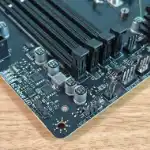 电脑无法开机,主板卡BOOT报错灯
 耗时两小时!Swift 跑在 Android 上的完整指南(含 Hello World 演示)
 解决Win11 Antimalware Service Executable进行占用CPU和内存过高的问题
IF 跌破 10 仍稳坐顶刊宝座,PNAS 的学术地位为何无可撼动?
解决Win11 Antimalware Service Executable进行占用CPU和内存过高的问题
IF 跌破 10 仍稳坐顶刊宝座,PNAS 的学术地位为何无可撼动?
 国内热门 Coding Plan 编程工具接入指南(Claude Code/Cline/OpenClaw/Cursor 等)
Copyright © 加速部落
buluozhi#outlook.com