


专业RAW照片编辑软件DxO PhotoLab 8推出v8.8.0.51版本,能完美运行在Mac系统,DxO PhotoLab是专业RAW图像处理工具,能让用户以最佳图像质量生成RAW和JPEG图像,提供一整套智能辅助校正功能,用户可随时手动微调参数。
| 信息类别 | 详情 |
|---|---|
| 软件名称 | DxO PhotoLab 8 for Mac |
| 语言 | 简体中文 |
| 大小 | 809.5MB |
| 安装环境 | 需macOS系统版本≥12.0,支持intel、M1-4芯片 |
百度网盘下载链接:https://pan.baidu.com/s/1bwPZtdLDk2ydghMJAW-Qfg?pwd=rdcn
夸克网盘下载链接:https://pan.quark.cn/s/328cb175154b
DxO PhotoLab 8新增工具助力摄影师打造专属黑白影像工作流程,界面设有可切换黑白色调的全新选项卡,搭配大量全新胶片渲染效果,引入6通道混合器,能对黑白摄影进行细致色调控制。
DxO PhotoLab 8依靠智能算法优化图像亮度、对比度和色彩,提升照片视觉效果,内置多种先进修复工具,消除镜头畸变、去除图像噪点、调整曝光不足等拍摄时的小瑕疵,用户轻点操作就能让照片呈现更好状态。
DxO PhotoLab 8加入智能人脸识别技术,通过智能修复优化人物肤色,让肤色更自然,人物表情更生动,提供色彩校准功能,在画面中添加六种行业标准级色彩校验图中的任意一种,再使用叠加工具就能创建科学精确的色彩配置文件。
1、安装包下载完成后打开,单击“同意”按钮,若同意许可协议条款,点击“同意”继续安装;若不同意,点击“不同意”取消安装。
2、将左侧的“DxO PhotoLab 8”拖动到右侧的“Applications”文件夹内,软件将自动安装。
3、安装完成后,打开电脑“启动台”。
4、在启动台中找到并打开“DxO PhotoLab 8”软件。
5、弹出DxO PhotoLab软件许可协议窗口,仔细阅读后单击“同意”,该协议是用户(个人或单一法律实体)与DxO Labs之间关于软件使用的法律约定,首次使用软件即视为接受协议条款。
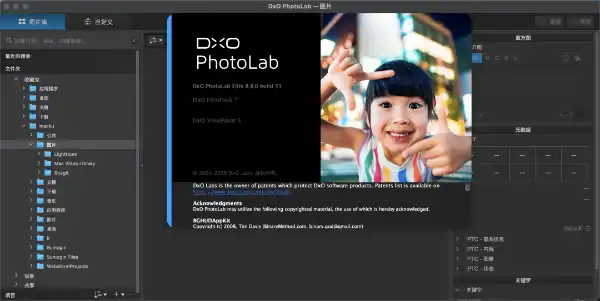
6、等待软件启动,启动过程中会加载工具面板,同时会显示相关关联工具如DxO FilmPack 7、DxO ViewPoint5的信息,以及版权信息(©2000-2025 DxO Labs.版权所有)。
7、根据自身需求选择默认校正预设,软件提供多种选项:
• 原始图像:无校正效果。
• DXO 风格-自然:适合多数摄影师,自动校正所有光学缺陷,生成曝光更佳的图像。
• 仅DXO光学校正:自动校正图像光学缺陷。
• 无校正(苛刻摄影师选择):适合专业摄影师从头开始调整。
选定后设为默认,后续可在“偏好设置”窗口中更改默认校正预设。
8、完成以上步骤,DxO PhotoLab 8即安装成功。
安装成功后,软件界面会显示版本信息(DxO PhotoLab Elite 8.8.0 build 51),关联工具DxO FilmPack 7、DxO ViewPoint 5的标识,以及文件路径相关内容(如文稿、下载、音乐、应用程序等文件夹)。
 国内热门 Coding Plan 编程工具接入指南(Claude Code/Cline/OpenClaw/Cursor 等)
 PyCharm中怎么接入DeepSeek
 Python开发的flask项目如何在macOS系统里开机自运行
 如何用Excel堆积柱形图做出正负瀑布图
 hello-claw:零基础玩转OpenClaw,打造自己的AI龙虾助理
 矢量绘图设计软件 Sketch v101.9中文版 for Mac 破解版安装下载
 养老保险缴满15年后,还要继续缴费吗
音视频格式转换 Permute 3 中文版 v3.13.3 for Mac 下载安装使用指南
养老保险缴满15年后,还要继续缴费吗
音视频格式转换 Permute 3 中文版 v3.13.3 for Mac 下载安装使用指南
 小白如何挑选笔记本不踩坑?2025笔记本电脑选购指南,含国补和新品推荐
ChatGPT Agent与国产AI的实战对决
小白如何挑选笔记本不踩坑?2025笔记本电脑选购指南,含国补和新品推荐
ChatGPT Agent与国产AI的实战对决
 WordPress备份神器 All-in-One WP Migration and Backup使用手册
 Win10重启卡在logo界面的解决办法
2025世界人形机器人运动会8月15-17日在京举行
Win10重启卡在logo界面的解决办法
2025世界人形机器人运动会8月15-17日在京举行
 TizLink加速器官方最新Windows PC下载和安装(Clash For Windows)
 长江存储PC450 1TB SSD评测:专为OEM市场设计的高性能存储产品
 如何在AutoCAD2025中合并不同图层?
AutoCAD 局部图纸快速保存为单独文件的方法
如何在AutoCAD2025中合并不同图层?
AutoCAD 局部图纸快速保存为单独文件的方法